

Afgelopen maandag kreeg ik een e-mail van Spotify waarin stond dat iemand in Brazilië op mijn account had ingelogd.
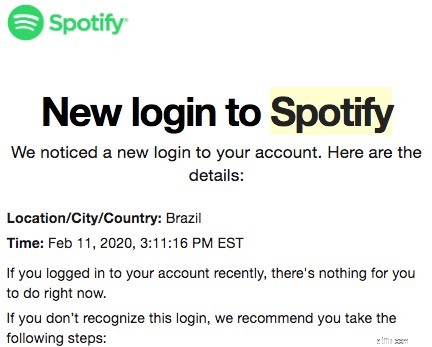
Ik heb het gecontroleerd. En ja hoor:een vreemdeling gebruikte mijn Spotify om naar Michael Jackson te luisteren. Ik zei tegen Spotify dat ik me overal moest afmelden, maar ik veranderde mijn wachtwoord niet.
Woensdag gebeurde het opnieuw. Om 2 uur 's nachts kreeg ik nog een e-mail van Spotify. Deze keer luisterde mijn stiekeme Braziliaanse vriend naar Prince. En blijkbaar vonden ze het uiterlijk van een van mijn playlists (“Funk Is Its Own Reward”) leuk, want daar hadden ze ook naar geluisterd.
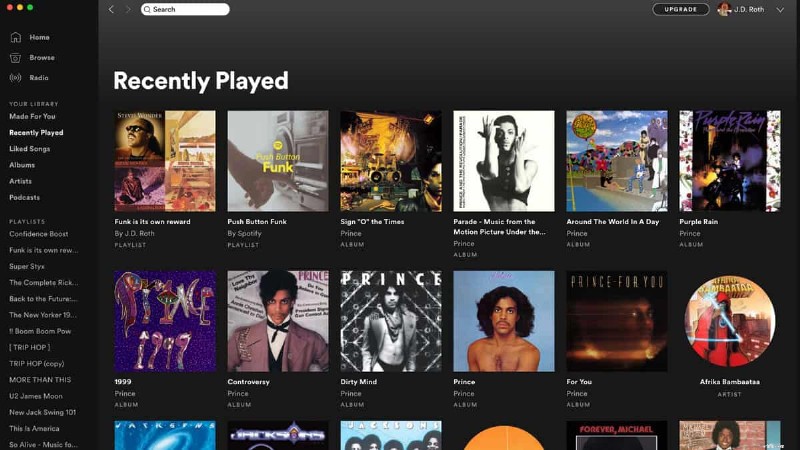
Ik heb me overal weer afgemeld, en dit keer dat ik mijn wachtwoord veranderde. En ik heb een besluit genomen.
Zie je, ik heb slecht werk geleverd bij het implementeren van moderne online beveiligingsmaatregelen. Ja, ik heb mijn cruciale financiële rekeningen vergrendeld met tweefactorauthenticatie, enz., maar meestal ben ik slordig als het om cyberbeveiliging gaat.
Ik hergebruik bijvoorbeeld wachtwoorden. Ik gebruik nog steeds wachtwoorden van dertig jaar geleden voor situaties met weinig veiligheid (zoals aanmelden voor een wijnclub of een zakelijk loyaliteitsprogramma). En hoewel ik ben begonnen met het maken van sterke (maar toch gemakkelijk te onthouden) wachtwoorden voor belangrijkere accounts, volgen deze wachtwoorden allemaal een patroon en zijn ze niet willekeurig. Het ergste van alles is dat ik een twintig jaar oud tekstdocument bijhoud waarin ik alles opsla van mijn gevoelige persoonlijke informatie.
Dit is dom. Stom dom dom dom dom.
Ik weet dat het stom is, maar ik heb nooit de moeite genomen om veranderingen aan te brengen – tot nu toe. Nu heb ik om verschillende redenen het gevoel dat het tijd is om mijn digitale leven een beetje veiliger te maken. Ik heb het afgelopen weekend een aantal uren besteed aan het opsluiten van dingen. Hier leest u hoe.
Toevallig plaatste een Reddit-gebruiker genaamd /u/ACheetoBandito, dezelfde dag dat mijn Spotify-account werd gebruikt om de grootste hits van Prince in Brazilië te streamen, een handleiding over cybersecurity in /r/fatFIRE. Hoe handig!
“Cyberbeveiliging is een cruciaal onderdeel van financiële zekerheid, maar wordt zelden besproken in kringen van persoonlijke financiën”, schreef /u/ACheetoBandito. "Merk op dat cyberbeveiligingsprofessionals het oneens zijn over de beste praktijken voor persoonlijke cyberbeveiliging. Dit is mijn perspectief, aangezien ik enige expertise op dit gebied heb.”
Ik zal niet het hele bericht hier reproduceren — je moet het zeker gaan lezen als dit onderwerp belangrijk voor je is — maar ik zal noteer de samenvatting met opsommingstekens, samen met enkele van mijn eigen gedachten. Onze vriend met oranje vingers raadt iedereen die zich zorgen maakt over cyberveiligheid aan de volgende stappen te nemen:
/u/ACheetoBandito beveelt enkele aanvullende, optionele beveiligingsmaatregelen aan. (En die hele Reddit-discussiethread staat vol met geweldige beveiligingstips.)
Mogelijk wilt u uw tegoed bevriezen (maar als u dat doet, houd er dan rekening mee dat u af en toe uw tegoed moet ongedaan maken -bevries uw tegoed om financiële transacties uit te voeren). Sommige mensen willen hun telefoons en harde schijven versleutelen. En als u zich grote zorgen maakt over de beveiliging, koop dan een goedkope Chromebook en gebruik deze als enige apparaat waarop u financiële transacties uitvoert. (Geloof het of niet, ik zet deze laatste optionele stap. Het is logisch voor mij — en het zou voor mij een kans kunnen zijn om verder te gaan dan Quicken.)
Oké, geweldig! Ik heb een nieuwe Chromebook van $ 150 en twee hardwaregebaseerde beveiligingssleutels besteld. Ik heb een gloednieuw, uiterst geheim e-mailadres ingesteld, dat ik kan koppelen aan elk account dat extra beveiliging nodig heeft. Maar het zwakste punt in het proces heb ik nog steeds niet aangepakt:mijn tekstdocument vol wachtwoorden.
Een deel van het probleem is zelfgenoegzaamheid. Mijn systeem is eenvoudig en ik vind het leuk. Maar een ander deel van het probleem is analyseverlamming. Er zijn er veel van de wachtwoordmanagers die er zijn, en ik heb geen idee hoe ik ze van elkaar moet onderscheiden, om erachter te komen welke de juiste is voor mij en mijn behoeften.
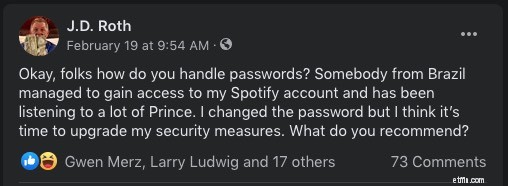
Voor hulp vroeg ik mijn Facebook-vrienden om de beste wachtwoordmanagers op te sommen. Ik heb al hun suggesties gedownload en geïnstalleerd, en vervolgens een aantal eerste indrukken opgeschreven.
Laat ik duidelijk zijn:Ik heb deze wachtwoordbeheerders slechts vluchtig onderzocht. Ik ben niet diep gedoken. Als ik zou proberen alle functies van elke wachtwoordbeheerder te vergelijken, zou ik nooit kiezen. Ik zou weer verstrikt raken in analyseverlamming. Dus ik heb ze allemaal nog eens goed bekeken en een beslissing genomen op basis van gevoel en intuïtie.
Van deze tools vielen er twee op:Bitwarden en Dashlane. Beide hebben mooie interfaces en veel functies. Beide tools bieden gratis versies, maar ik zou willen upgraden naar een betaald premiumabonnement om toegang te krijgen tot tweefactorauthenticatie (met behulp van mijn nieuwe hardwarebeveiligingssleutels) en beveiligingsmonitoring. Dit is waar Bitwarden een groot voordeel heeft. Het kost slechts $ 10 per jaar. Om dezelfde functies te krijgen, kost Dashlane $60/jaar.
Maar hier gaat het om.
Ik begon daadwerkelijk te gebruiken beide tools tegelijkertijd, waarbij ik de wachtwoorden van mijn website één voor één invoer. Ik stopte nadat ik elk tien sites had ingevoerd. Het was duidelijk dat ik de voorkeur gaf aan het gebruik van Dashlane boven Bitwarden. Het werkt gewoon op een manier die voor mij logisch is. (Uw ervaring kan anders zijn.) Dus, in ieder geval voor een tijdje, ga ik Dashlane gebruiken als mijn wachtwoordbeheerder.
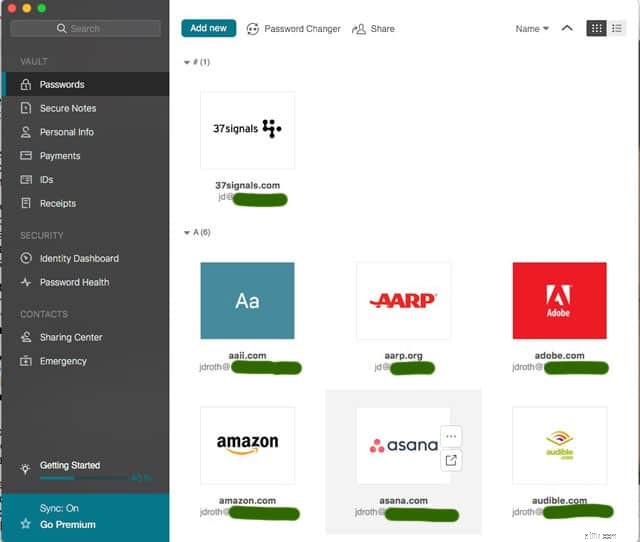
Mijn voornaamste motief voor het gebruik van een wachtwoordbeheerder is om mijn gevoelige informatie uit een tekstdocument te halen en in iets veiligers te bewaren. Maar ik heb een secundair motief:ik wil de sterkte van mijn wachtwoorden verbeteren.
Toen ik internet begon te gebruiken – in de jaren tachtig, vóór de komst van het World Wide Web – dacht ik niet na over de sterkte van wachtwoorden. Het eerste wachtwoord dat ik maakte (in 1989) was simpelweg de naam van mijn vriend, die mij zijn computer liet gebruiken om toegang te krijgen tot de lokale Bulletin Board-systemen. Ik heb dat wachtwoord jaren gebruikt op alles, van e-mailaccounts tot bankenites. Ik beschouw het nog steeds als mijn “laag beveiligde” wachtwoord voor dingen die niet kritisch zijn.
Ik heb misschien acht of tien van dit soort wachtwoorden:korte, eenvoudige wachtwoorden die ik op tientallen locaties heb gebruikt. De afgelopen vijf jaar heb ik geprobeerd voor elke site unieke wachtwoorden te gebruiken, wachtwoorden die een patroon volgen. Hoewel dit een verbetering is, zijn ze nog steeds niet geweldig. Zoals ik al zei, ze volgen een patroon. En hoewel ze letters, cijfers en symbolen bevatten, zijn ze allemaal relatief kort.
Zoals je zou verwachten, heeft mijn slordige wachtwoordprotocol een soort beveiligingsnachtmerrie gecreëerd. Hier is een screenshot van de Google Wachtwoordcontrole-tool voor een van mijn accounts.
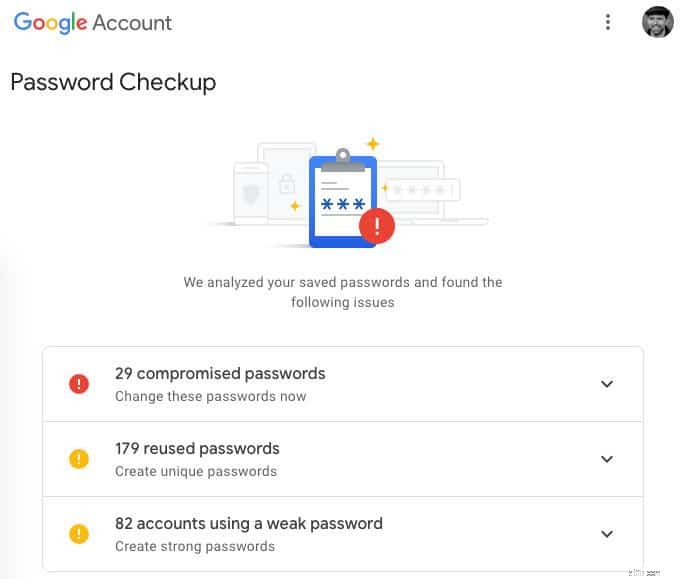
Ik krijg vergelijkbare resultaten voor alle van mijn Google-accounts. Ja hoor.
Bovendien is er het probleem van het delen van accounts.
Kim en ik delen een Netflix-account. En een Amazon-account. En een Hulu-account. En een iTunes-account. In feite delen we waarschijnlijk twintig of dertig accounts. Zij en ik gebruiken voor al deze aanmeldingen hetzelfde, gemakkelijk te onthouden wachtwoord. Hoewel geen van deze accounts supergevoelig is, is wat we doen nog steeds een slecht idee.
Ik wil dus stappen zetten in de richting van veiligere wachtwoorden, zelfs voor de accounts die ik met Kim deel.
Het goede nieuws is dat de meeste wachtwoordbeheerders (inclusief Dashlane) automatisch willekeurige wachtwoorden voor u genereren. Of ik zou iets kunnen proberen dat lijkt op het idee dat in deze XKCD-strip wordt voorgesteld:
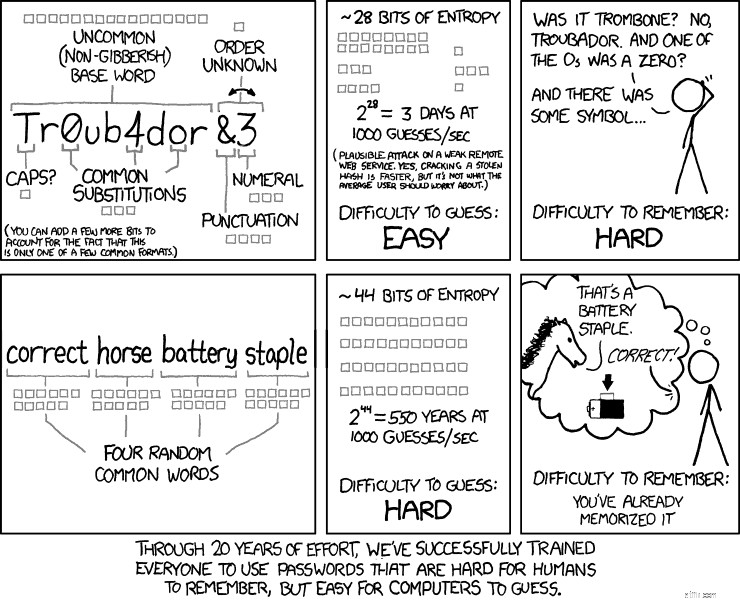
Het probleem is natuurlijk dat elke plaats andere eisen stelt aan wachtwoorden. Voor sommige zijn cijfers nodig. Sommige vereisen symbolen. Sommigen zeggen nee symbolen. En zo verder. Ik ken geen enkele site waar ik vier willekeurige, veelvoorkomende woorden als wachtwoord mag gebruiken!
Voorlopig ga ik voor een drieledige aanpak:
Dit lijkt een goede balans tussen bruikbaarheid en veiligheid. Elk wachtwoord zal anders zijn. Alleen degene die ik met Kim deel, zullen kort zijn; alle anderen zullen lang duren. En de meeste van mijn nieuwe wachtwoorden zullen willekeurig gebrabbel zijn.
In deze korte video van Tech Insider deelt een voormalige beveiligingsexpert van de National Security Agency zijn vijf belangrijkste tips om jezelf online te beschermen.
U zult merken dat deze vergelijkbaar zijn met de Reddit-cyberbeveiligingsgids die ik eerder in dit artikel heb gepost. Dit zijn de stappen die hij zegt te nemen om jezelf veilig te houden:
Ik zal niet doen alsof de stappen die ik neem mij volledig zullen beschermen. Maar mijn nieuwe systeem is zeker een upgrade van wat ik de afgelopen twintig jaar heb gedaan — wat, zoals ik al zei, dom, dom, dom was.
En ik moet bekennen:ik leuk het idee om mijn online financiële leven te beperken tot één computer:de nieuwe Chromebook van $ 150. Ik weet niet zeker of dit daadwerkelijk haalbaar is, maar ik ga het eens proberen. Als dit werkt, kan ik kijken of ik een hulpmiddel voor geldbeheer kan vinden dat ik leuk vind voor de machine. Misschien kan ik dan Quicken 2007 voor Mac eindelijk achter mij laten!
Wat heb ik gemist? Welke stappen heeft jij genomen om uw online accounts te beschermen? Welke is volgens u de beste wachtwoordbeheerder? Hoe maak je gedenkwaardige, veilige wachtwoorden? Hoe ga je om met gedeelde accounts? Help andere GRS-lezers - en mij! — betere online beveiligingspraktijken ontwikkelen.
Een volatiele markt kan uw pensioendatum verschuiven, maar wanhoop niet
Dogs of the STI:een eenvoudige investeringsstrategie om de markten te verslaan
Een bedrijf tijdelijk sluiten vanwege COVID-19
4 manieren om post-COVID-19 schuldgevoelens te vermijden
Een zakelijk idee vinden (van geen idee tot een bedrijf met 6 cijfers)
Betekenis van genegeerde entiteit
Hoe bouw je de perfecte boekhoudpraktijk